
Tesla a ajouté des passkeys à ses applications. Le connexion par biométrie sans mot de passe est désormais disponible sur les iPhone et les Android.
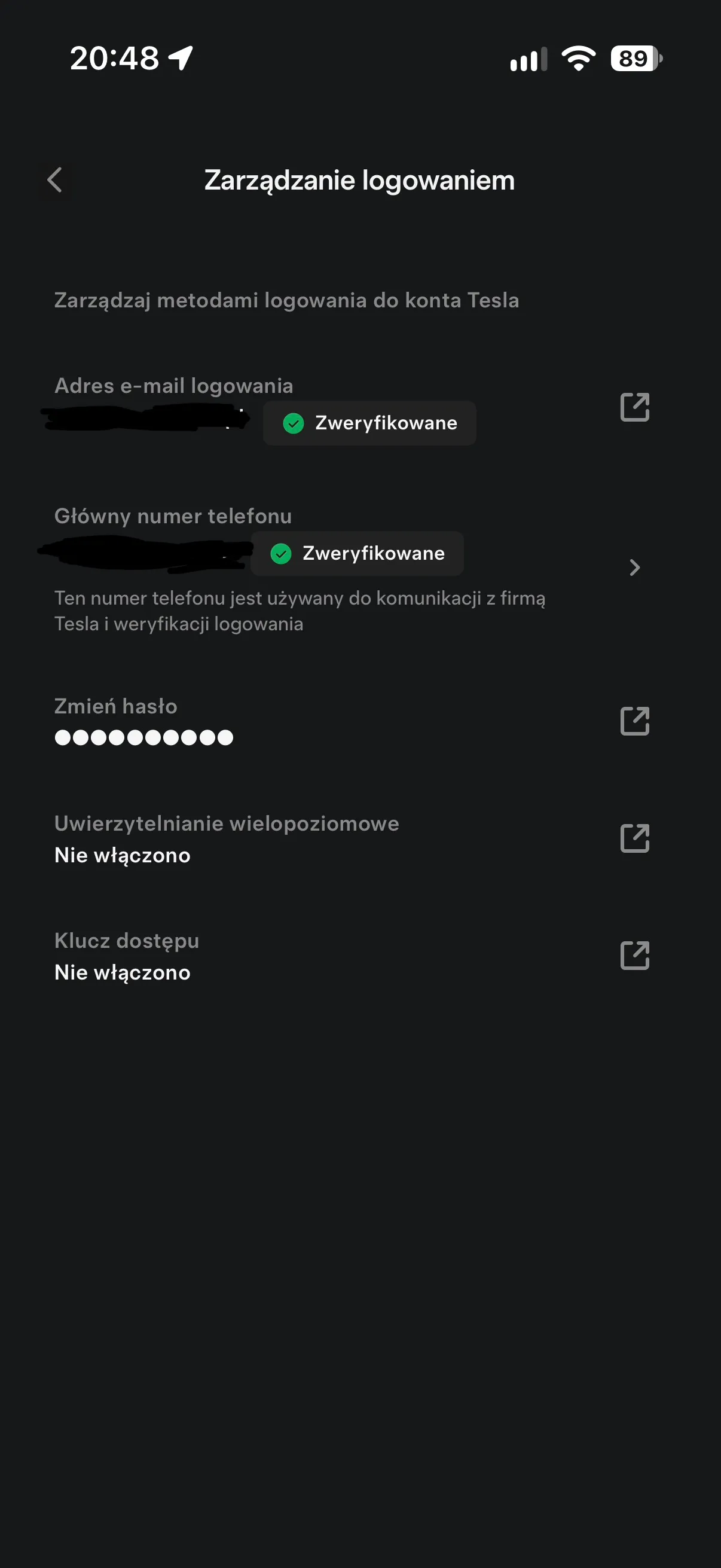
Tesla a commencé à intégrer la prise en charge des passkeys dans l’application mobile 4.61.0. Cette fonction est d’abord apparue sur iOS et permet de se connecter au compte via Face ID, Touch ID ou le code du dispositif, sans avoir à entrer de mot de passe.
Pour l’utilisateur, il s’agit d’un petit changement dans l’interface, mais c’est une amélioration significative en termes de sécurité. Et c’est justement ici que le marketing de Tesla n’est pas nécessaire, car la technologie elle-même s’occupe du reste.
Comment fonctionnent les passkeys dans l’application Tesla
Un passkey est une clé de connexion numérique liée à un appareil spécifique. Au lieu d’un mot de passe, on dispose de deux éléments cryptographiques : une clé privée enregistrée dans le téléphone et une clé publique enregistrée sur les serveurs de Tesla.
L’effet pratique est simple. Lors de la connexion, le téléphone confirme l’identité via Face ID, Touch ID ou l’empreinte digitale, sans envoyer de mot de passe classique qui pourrait être obtenu sur un site frauduleux. Même si quelqu’un utilise un écran de connexion falsifié, l’appareil ne divulguera pas la clé privée, car il ne recevra pas de demande valide des serveurs Tesla.
C’est pourquoi les passkeys sont aujourd’hui considérées comme meilleures que les mots de passe, voire que certaines méthodes classiques de 2FA. Moins de friction, moins de réinitialisations de mot de passe, et moins de possibilités pour le phishing.
Dans l’application Tesla, la configuration ne prend que moins d’une minute. La procédure est la suivante :
Ouvrez le Menu.
Accédez à votre profil et sélectionnez Sécurité et confidentialité
Ouvrez Gestion des connexions.
Tapotez Clé d’accès.
Sélectionnez Ajouter une passkey et suivez les instructions affichées à l’écran.
Lors de l’activation dans la section Gestion des connexions, le passkey doit apparaître comme activé, juste en dessous du statut d’authentification multifacteur.
Android bénéficiera également de cette fonction, tandis que Tesla prépare de plus grandes modifications dans l’application
La version 4.61.0 arrive aussi sur Android. L’authentification y fonctionnera de manière similaire, en utilisant l’empreinte digitale et le gestionnaire de mots de passe Google. Tesla n’a pas fourni de liste détaillée des différences entre les plateformes, donc en théorie cela semble symétrique. Nous verrons comment cela se passera en pratique.
Le deuxième sujet est plus intéressant. D’importantes modifications devraient apparaître dans l’application Tesla elle-même, en partie inspirées des solutions de l’application Robotaxi. Il s’agit notamment du contrôle à distance de la direction de la ventilation, des curseurs de réglage des sièges, du contrôle de l’éclairage d’ambiance et de la possibilité de regarder YouTube depuis l’application.
Pour l’instant, il s’agit plutôt d’une orientation que d’une liste finale pour tous les utilisateurs. Mais les passkeys sont un bon signe, car Tesla améliore enfin quelque chose qui concerne réellement chaque propriétaire, et pas seulement ceux qui suivent FSD et Robotaxi jour après jour.
Ce qui sera le plus intéressant, c’est de voir si Tesla ira plus loin et commencera à transférer dans l’application ordinaire davantage de fonctionnalités connues des projets secondaires. Utilisez-vous déjà des passkeys ailleurs, ou continuez-vous à vous fier au mot de passe et à la 2FA ?
Commandez votre Tesla et profitez des bonus offerts pour l’achat via le lien de parrainage !
Newsletter LovEV
Voulez-vous plus de contenus comme celui-ci ?
Inscrivez-vous — nous vous enverrons un résumé de la semaine dès que la newsletter sera lancée.